Ny i LearningLib
Trin 1 af 12 Login til LearningLib
Hvis du er ansat på et fag-, forsknings- eller uddannelsesbibliotek kan du få et brugerlogin til LearningLib.
Du logger ind eller opretter dig som bruger ved at gå til log-ind siden og udfylde formularen under ’Tilmeld dig’.
Her skal du læse og acceptere sitets regler, og bekræfte, at de objekter du publicerer, overholder gældende regler for GDPR, samt at alt indhold vedr. objektet er copyright-clearet til fri deling på internettet under en CC-BY-NC-licens.
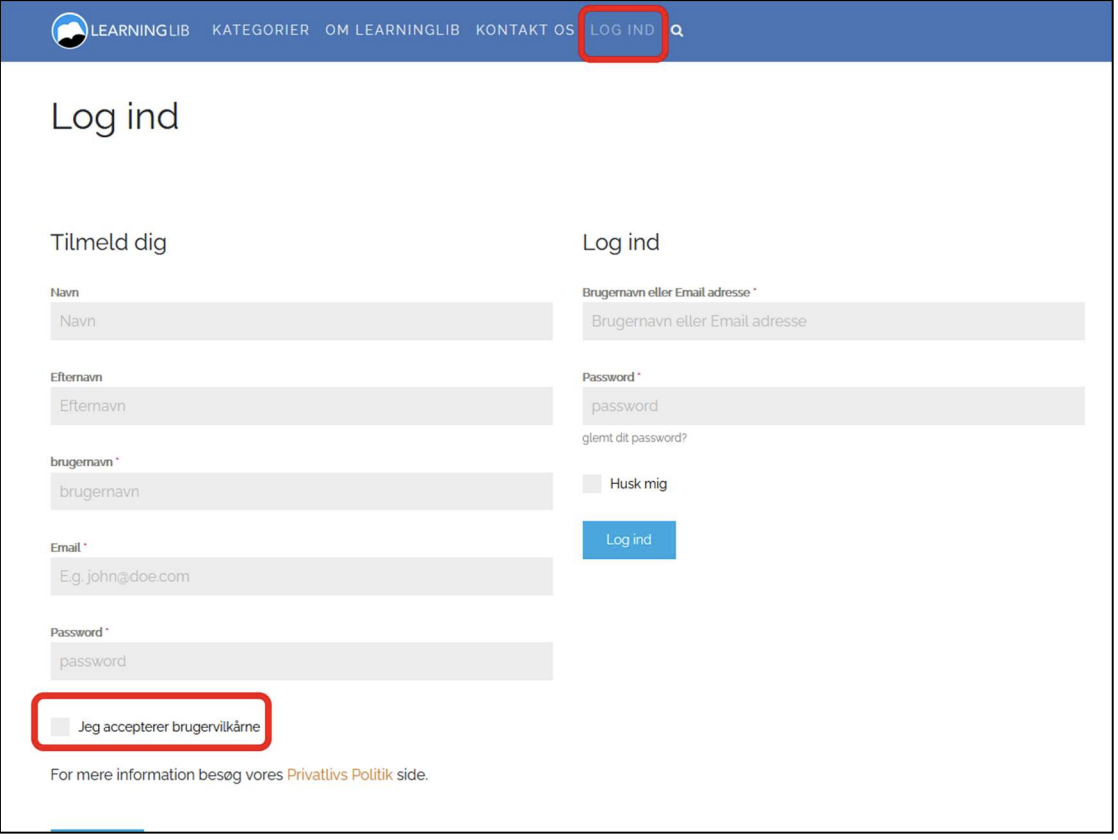
Hvis du gerne vil oprettes med det samme, kan du herefter sende en mail til asge@kb.dk, og du vil hurtigst muligt blive oprettet og kontaktet af en administrator.
Trin 2 af 12 Opstart et læringsobjekt
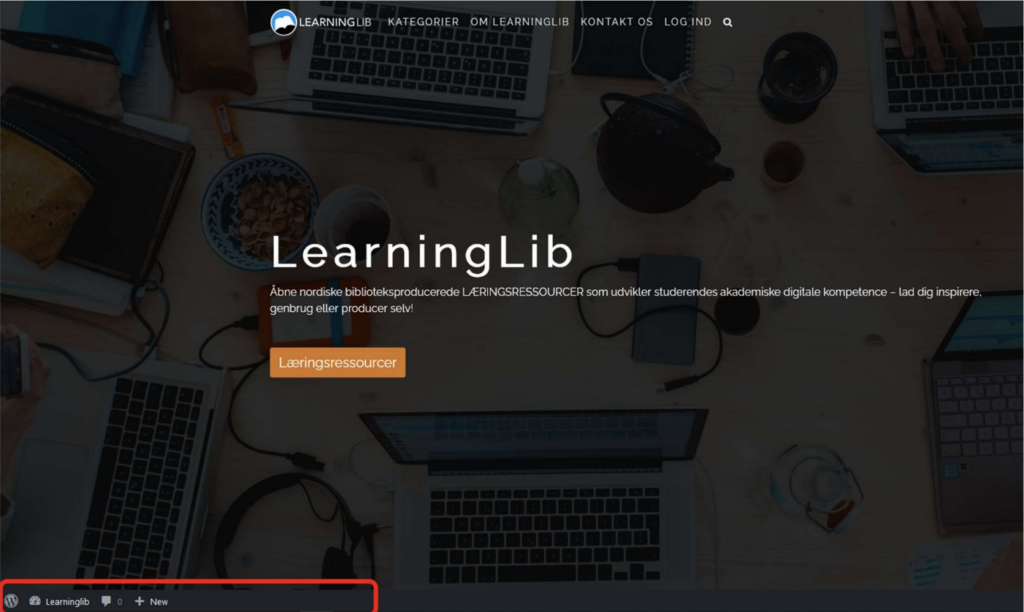
Efter log ind får du en ekstra WordPress menu i bunden af LearningLib-siden.
Klik på WordPress-logoet i det nederste venstre hjørne.
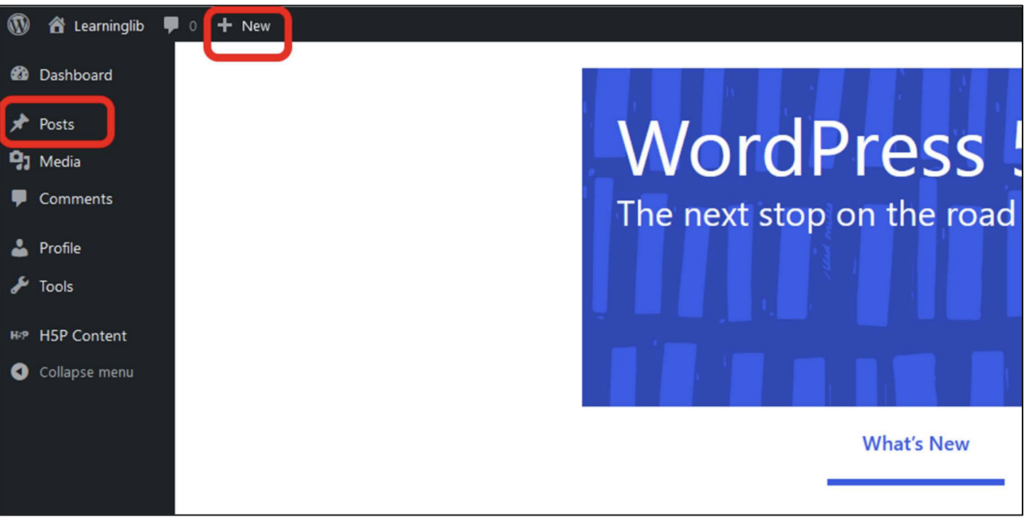
Nu kommer du til WordPress-platformen, hvor du kan oprette, redigere og slette dine objekter.
For at lave et nyt objekt trykker du på New
For at se eksisterende objekter og redigere dem, vælg Posts
Vælger du her at kopiere et eksisterende læringsobjekt, som har en CC-BY-NC-licens, skal du huske at kreditere ophavshaverne.
Vær opmærksom på ikke at redigere i originalen men i din egen kopi.
Trin 3 af 12 WordPress’ block editor
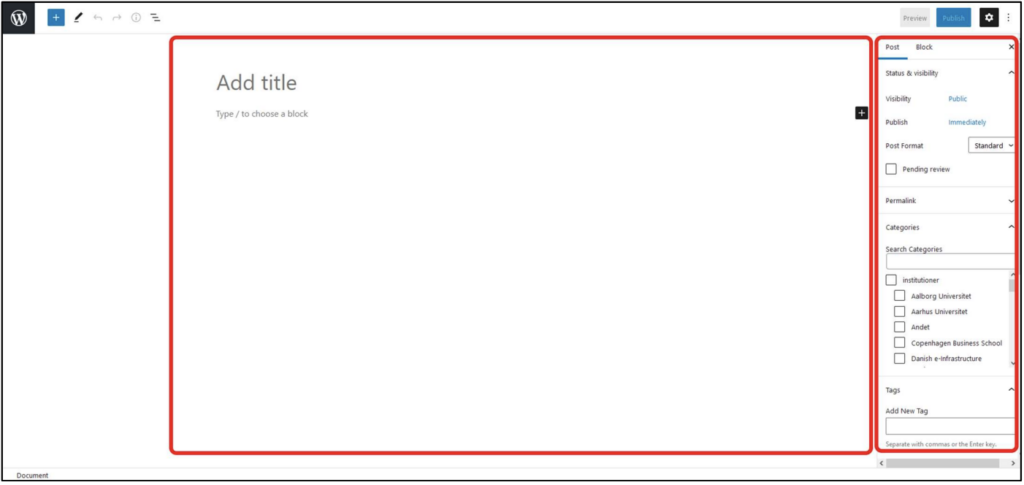
Når du har oprettet et nyt læringsobjekt, får du en tom side, der skal bygges op. I WordPress er siderne opbygget af tværgående blokke, som du kan tilføje og give indhold. Det gør du på hoveddelen af siden (midt-venstre).
Når du holder musen over et mellemrum, kommer der et plus, du klikker på for at tilføje en blok, fx en overskrift (Heading), tekstblok (Paragraph) eller billede (Image). Leg gerne med mulighederne og hent inspiration hos andre LearningLib-objekter.
Hvis du går ind i andres objekter under Posts, skal du passe på ikke at ændre i originalen. Du er velkommen til at kopiere posts og arbejde videre i kopien.
På WordPress.com er der beskrivelser af alle bloktyper:
https://wordpress.com/support/wordpress-editor/blocks/
Vi har også udarbejdet en skabelon, der består af nogle blokke, som du kan tage udgangspunkt i: “Guide: Læringsressourceskabelon“.
I panelet til højre kan du bestemme objektets synlighed og hvilke metadata-værdier, de skal have. Dette er for at kunne fremsøge objekterne under et emne, en specifik institution, sprog, osv.
Trin 4 af 12 Skabelon til nye objekter
Vi har udarbejdet en skabelon, der består af nogle blokke, som du kan tage udgangspunkt i, i stedet for at starte fra en tom side: “Guide: Læringsressourceskabelon“.
Trin 5 af 12 Titel, introtekst og featurebillede
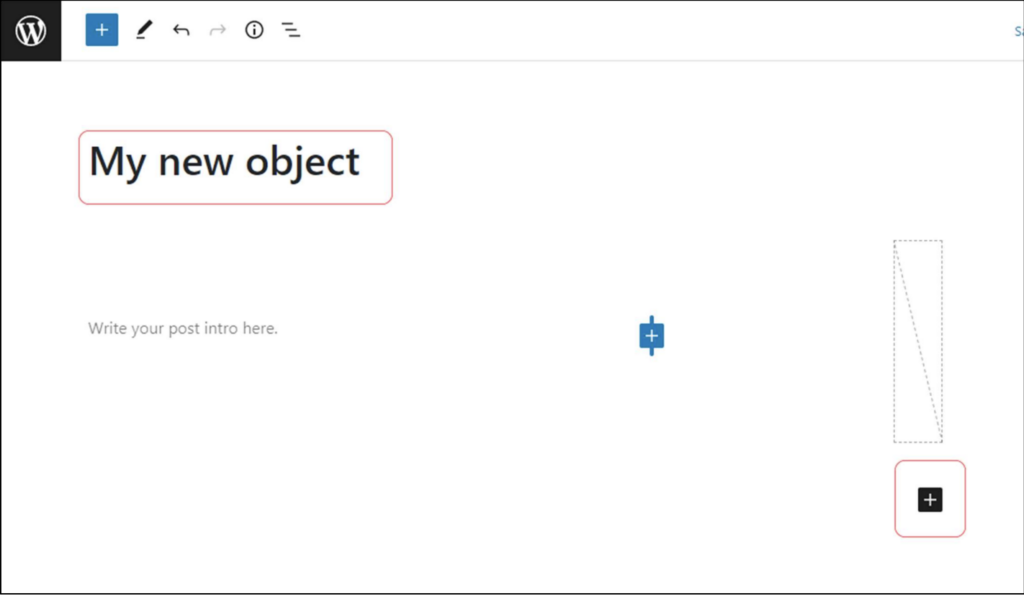
- Placer musen i titelfeltet og giv dit objekt en titel.
Videre indhold tilføjes via forskellige typer blokke.
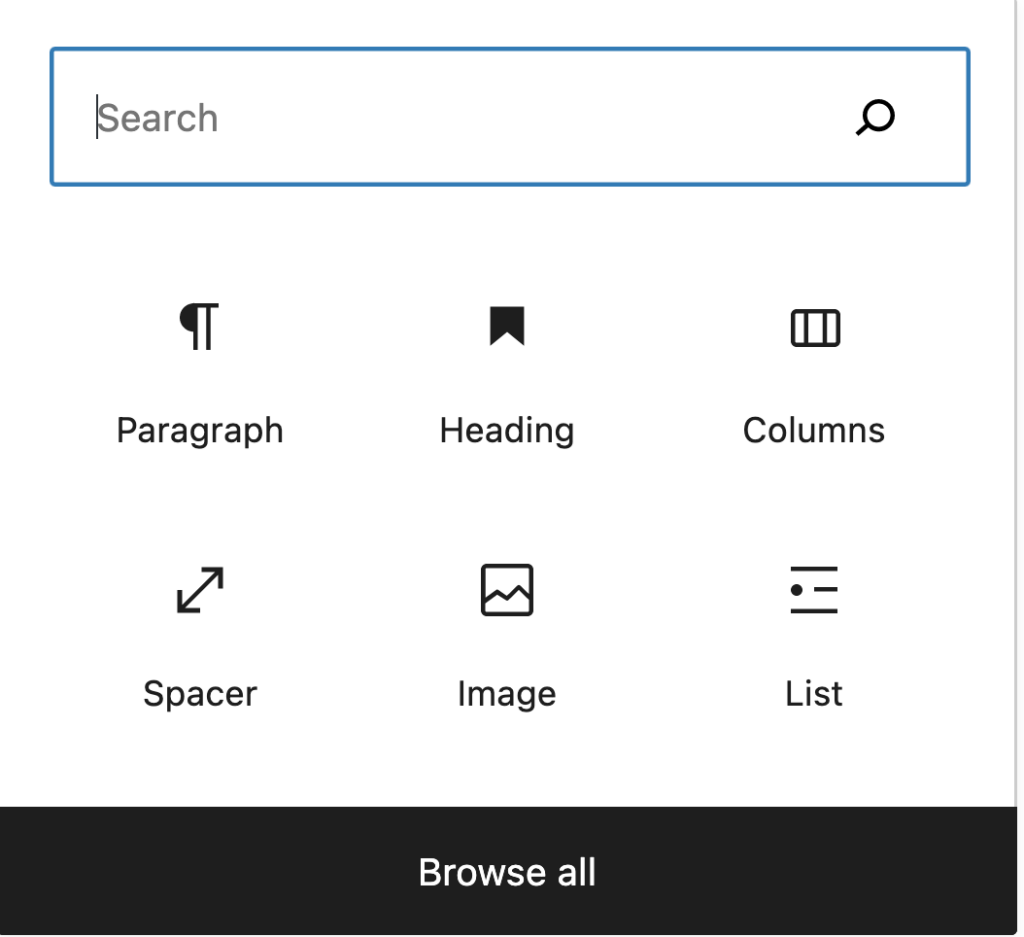
Hver ny blok tilføjes via plusset +
Du kan slette blokke igen eller flytte dem op eller ned på siden.
Du kan browse igennem de forskellige bloktyper, eller du kan lave en tekstsøgning.
Den allerførste blok vil almindeligvis være LearningLibs basis intro-blok, som hedder ’Post intro’.
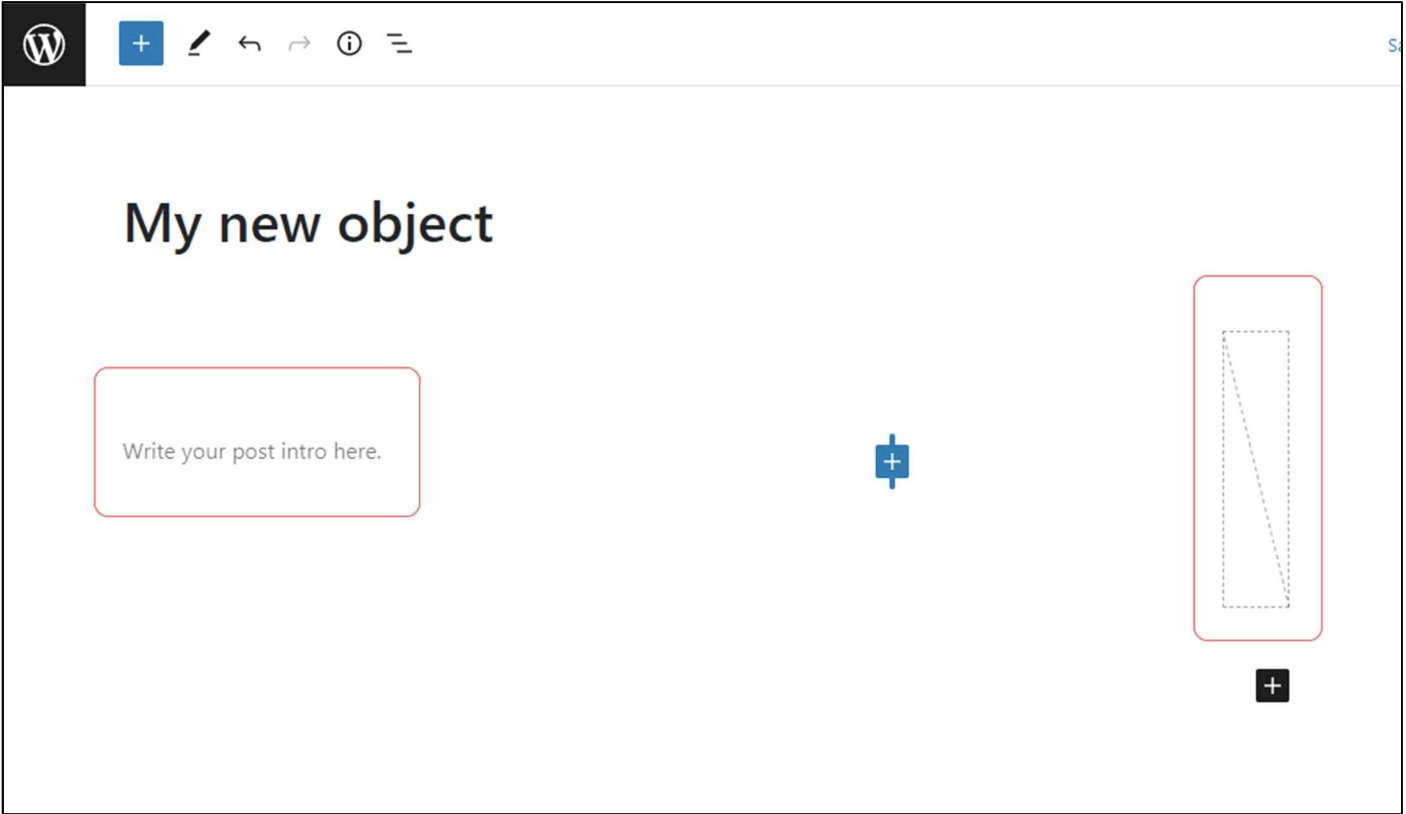
Når du laver et helt nyt objekt, bliver der automatisk placeret en post intro-blok på toppen af siden. Her kan du skrive en introtekst (til venstre) og vælge et featurebillede (til højre).
Introteksten og featurebilledet bliver vist på objektsiden og på oversigtsvisningen af objekter.
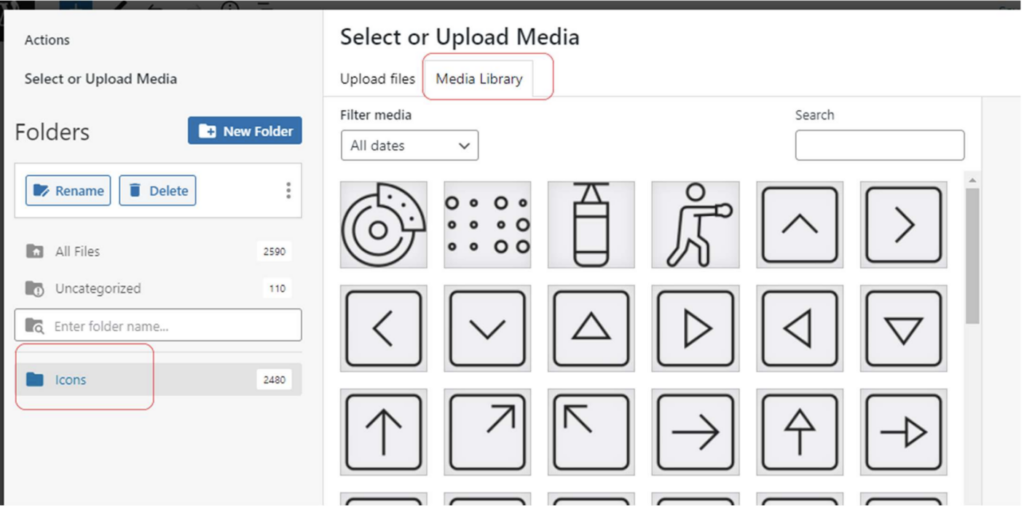
Featurebilledet kan tilføjes ved at aktivere den lodrette boks til højre. Klik på den blå pil. Vælg Media Library > Icons og vælg et ikon.
Vær opmærksom på at tilføje en beskrivelse og en ALT-tekst til ikonet i mediebiblioteket, så siden lever op til krav om tilgængelighed og maskinlæsbarhed.
Trin 6 af 12 Tilføj tekst
Et tekstfelt hedder ’Paragraph’ i WordPress.
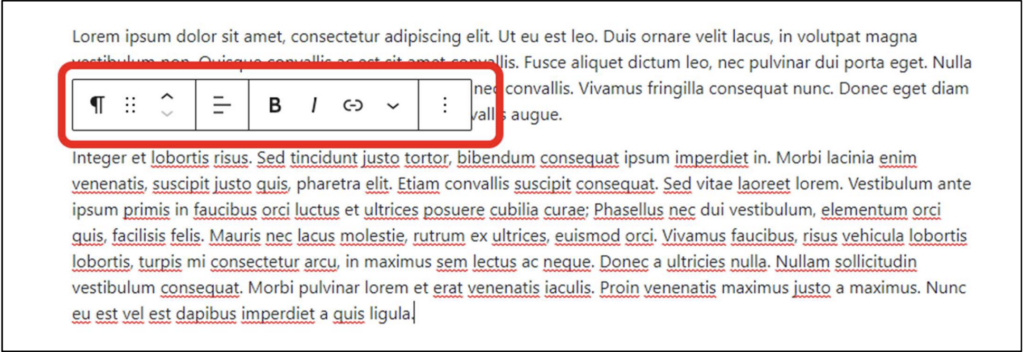
Når du har tilføjet en Paragraph, kan du begynde at indtaste eller indsætte tekst direkte i den.
Herefter vil du se et funktionsbånd over teksten. Her kan du bl.a. vælge fed skrift, kursiv, indsætte link osv.
Hvis du oplever, at det sorte plus til at lave flere blokke forsvinder, kan du altid tilføje en blok, efter den aktuelle blok ved at bruge det blå plus i toppen af siden.
Mere information om paragraph bloktypen kan findes her: https://wordpress.com/support/wordpress-editor/blocks/paragraph-block/
Trin 7 af 12 Tilføj billeder
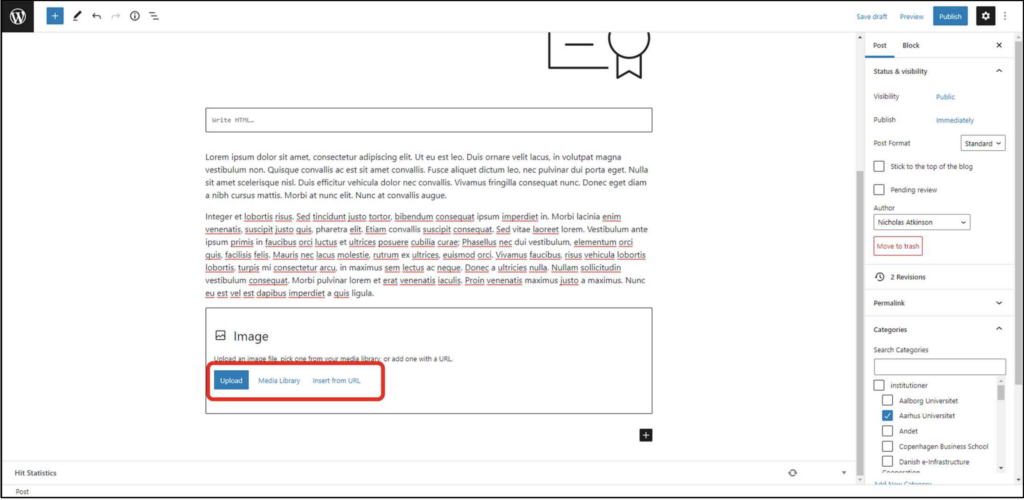
Vælg bloktypen ’Image’.
Her kan du Uploade et (ophavsrets-cleared) billede fra din pc, browse LearningLibs Media Library eller tilføje et billede fra internettet via Insert from URL.
Vær opmærksom på at tilføje ophav, en beskrivelse og en ALT-tekst til billedet i mediebiblioteket. Dette er for at leve op til krav om tilgængelighed og maskinlæsbarhed.
Find mere information om imagebloktypen her: https://wordpress.com/support/wordpresseditor/blocks/image-block/
Trin 8 af 12 Tilføj video
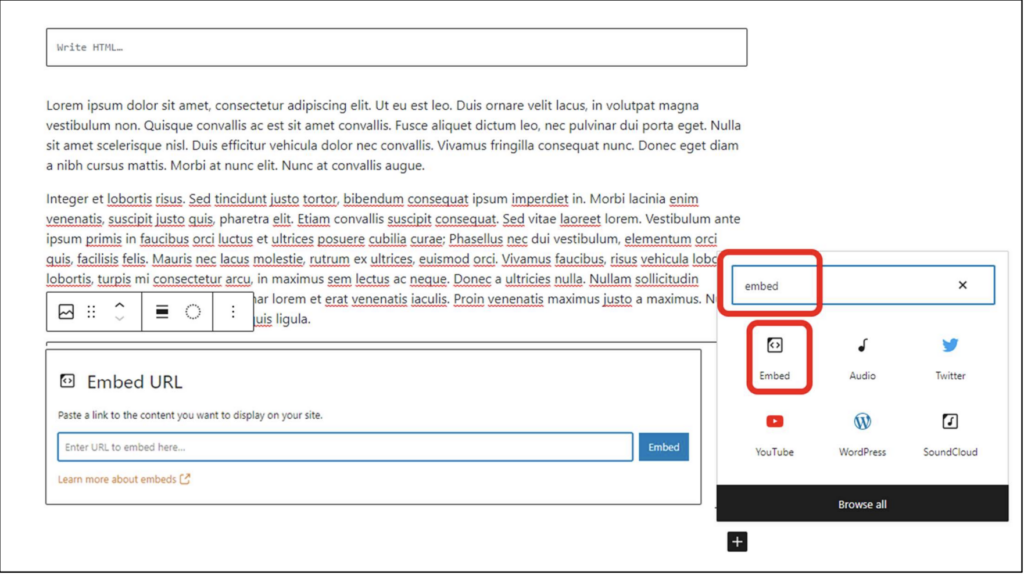
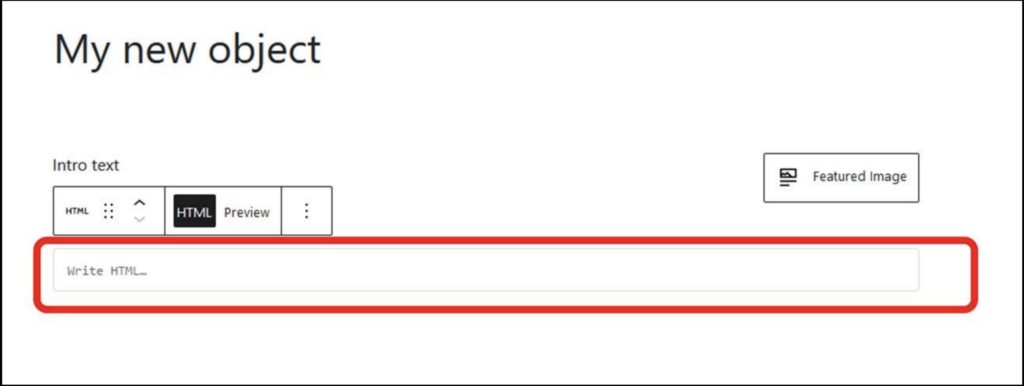
Når du vil embedde en video eller andre medietyper fra et andet site kan du bruge embed eller Custom html bloktyperne. Hvis du vælger embed, skal du indsætte (kun) ét link/URL, og hvis den kan godkendes, vil videoen blive vist på siden.
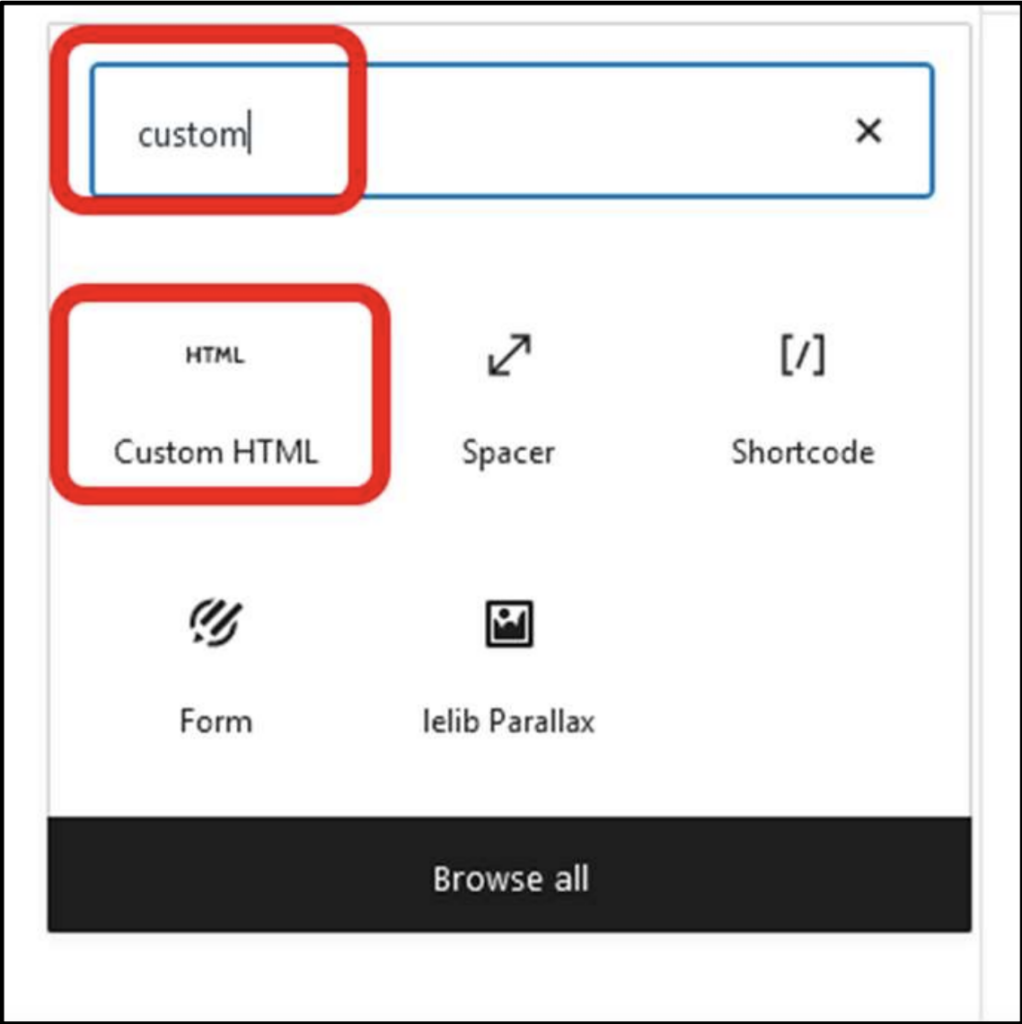
Hvis du i stedet vil bruge en embed-kode eller andre former for html-kode som indeholder mediet, er det bedre at bruge Custom html bloktypen. Med den kan du indsætte et helt afsnit af html-koder.
Se et eksempel på hvordan du embedder en video her:
Mere information om Custom html bloktypen kan findes her: https://wordpress.com/support/wordpress-editor/blocks/custom-html-block/
Mere information om embed bloktypen kan findes her:
https://wordpress.com/support/wordpress-editor/blocks/embed-block/
Husk at sætte undertekster på dine videoer, så de kan læses af maskinlæsere.
Trin 9 af 12 Tilgængelighed
Tre ting, der gør dit objekt brugbart for alle og søgbart for maskiner:
- ALT-tekst på billeder og ikoner.
Tilføj både en beskrivelse og en ALT-tekst i mediebiblioteket, også på featurebilledet.
- Undertekster på video.
Husk at sætte undertekster på dine videoer, så de kan læses af maskinlæsere.
- Ophav på billeder.
Angiv ophav i mediebiblioteket, så det er tydeligt, hvor billedet kommer fra.
Trin 10 af 12 Kopiér, genbrug og kreditér
Det er helt i orden at bygge videre på andres arbejde i LearningLib. Det er hele pointen med CC-BY-NC. Men hold styr på originalen:
- Vælger du at kopiere et eksisterende læringsobjekt med CC-BY-NC-licens, skal du huske at kreditere ophavshaverne.
- Vær opmærksom på ikke at redigere i originalen, men i din egen kopi. Det gælder også, når du kigger i andres objekter under Posts.
- Er I flere om at lave et H5P-element, kan I godt redigere i det samtidig.
Vær dog opmærksom på kun at redigere i de elementer, du har fået lov til, så du ikke ændrer i originalen uden at have fået lov.
- Vil du redigere en andens H5P-element uden at ændre i originalen, skal du “reuse” den og dernæst redigere kopien, som du kan bruge i dit eget læringsobjekt.
Trin 11 af 12 Footer
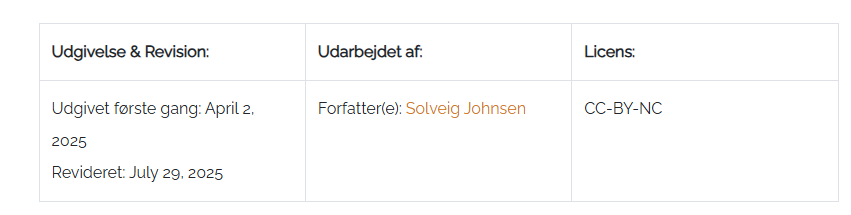
Der bliver automatisk tilføjet en footer nederst i objektet med dets forfattere, dato og CC-licens.
Hvis du vil udgive under en CC-BY-NC, skal du ikke gøre noget. Hvis du vil udgive under en anden licens, skal den tilføjes under tags. Så bliver den tilføjet footeren.
Forfattere tilføjes i footeren, når de er tilknyttet læringsressourcen ude i højre side. Hvis dine medforfattere ikke er oprettet i LearningLib, kan de oprette sig her. Herefter kan de tilknyttes.
Trin 12 af 12 Publicér objekt
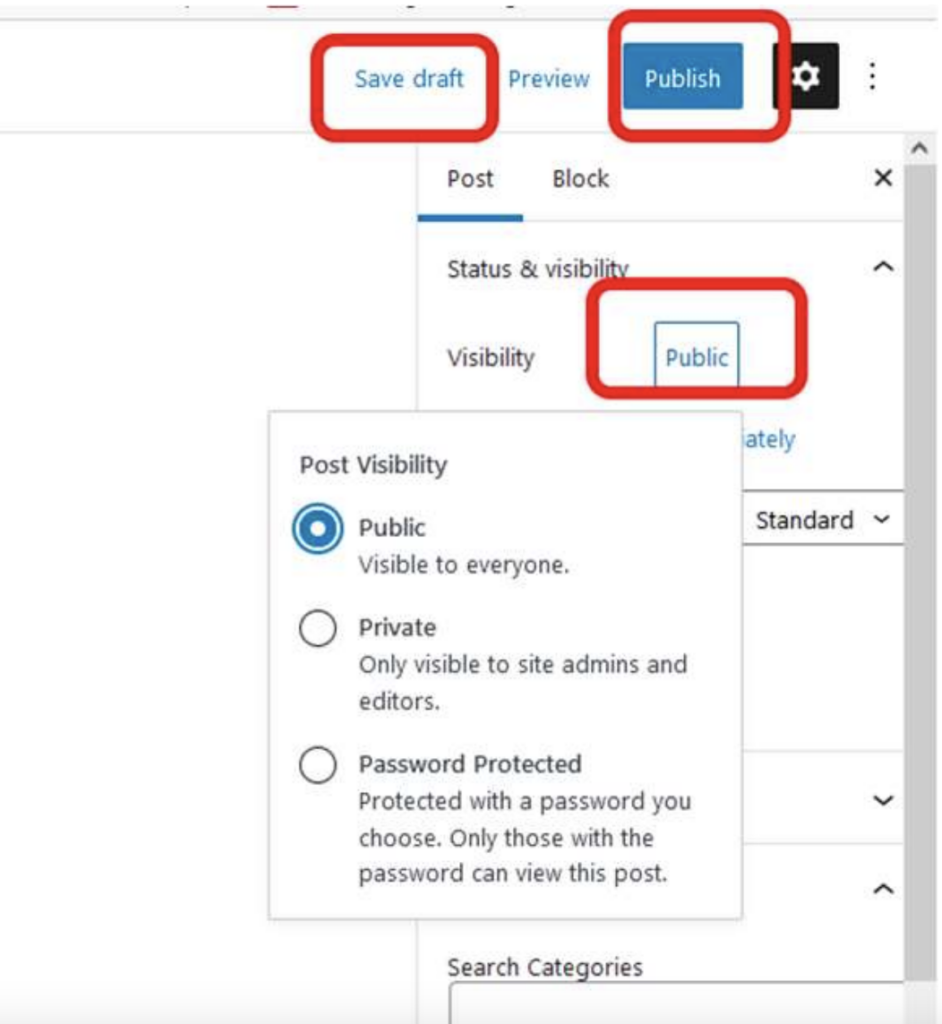
Du kan gemme objektet som kladde (Save draft), indtil du er klar til at publicere det, eller du kan vælge Publish, som vil publicere det med det samme.
Under Status & Visibility kan du også vælge udelukkende at gøre objektet synligt for dem, der har linket og password til det.
Når du arbejder i et draft, ser dit læringsobjekt lidt anderledes ud i Preview, end hvis det er udgivet. Det kan derfor nogle gange være en fordel at sætte status til Private og herefter publicere læringsobjektet.
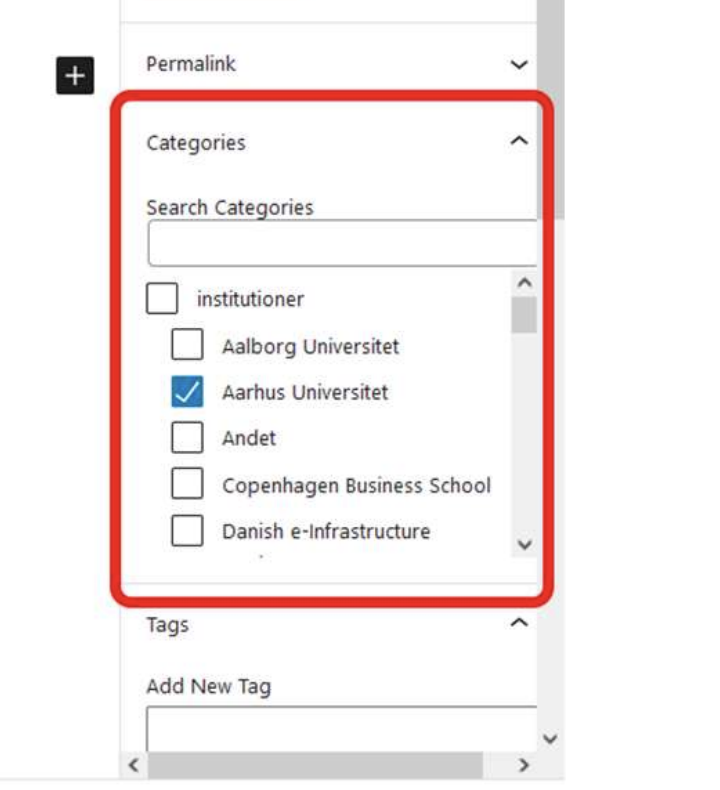
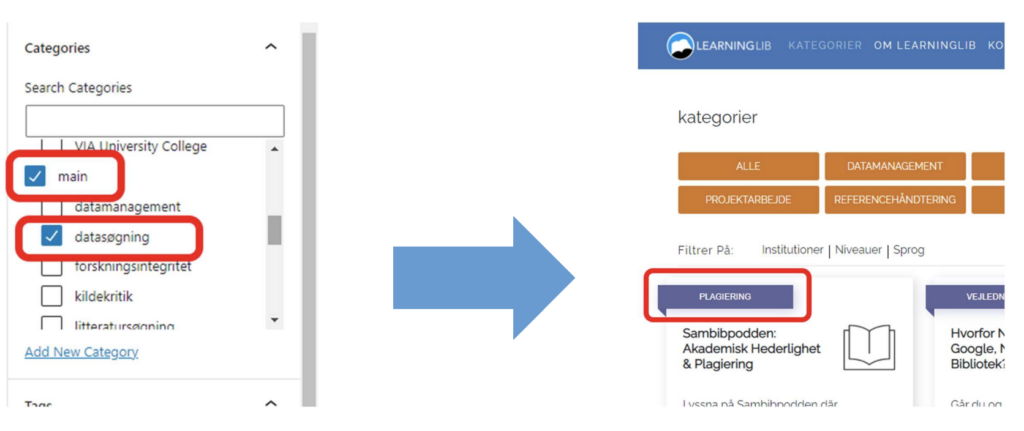
Under sektionen ’Categories’ ligger alle de metadata tags, du kan give dit objekt; kategori, institution, niveau og sprog.
Her er valgt en institution
Og her er valgt en kategori.
Bemærk, at for de kategorier, der er listet under Main er det nødvendigt også at sætte et flueben i den overordnede boks, dvs. Main. Uden den vil du ikke få et blåt banner på posten:
Mangler du noget i vejledningen, eller er du løbet ind i noget, andre også vil løbe ind i? Skriv til os.
Næste: Tips og tricks →